【推荐超准确,不要太惊讶】
分秒内就能计算出你的兴趣,见谁懂谁~
【极速更新,新鲜看不停】
视频极速更新,每一次滑动都会加载你最喜欢的视频。
软件功能
1、本地视频
可以获取本地的视频资源,用户才可以轻松的掌握对应的视频内容
2、视频管理
能够对视频文件进行移动、删除等操作,让你管理好视频文件
3、视频播放
选择本地的视频以后,就能为你直接播放视频内容了
4、播放快进
在观看视频的时候可以进行快进、快退等操作
5、播放调整
根据自己的使用需求,你可以选择播放模式、调整音量、调整亮度等操作
怎么下载
1、在播放界面点击下载;
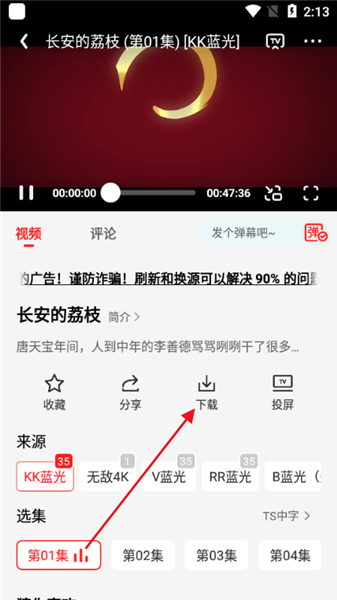
2、选择下载剧集下载。
常见问题
【播放卡顿怎么办?】
关闭其他占用资源的应用程序,提高设备性能。
检查网络连接,确保网络稳定且速度足够。
尝试使用其他播放器或更新当前播放器至最新版本,以支持更多视频编码格式。
【无法加载字幕怎么办?】
可能原因:字幕文件缺失、字幕格式不兼容、播放器设置问题等。
确认电影是否附带字幕文件,并检查字幕文件是否完整。
尝试使用与电影文件相兼容的字幕格式,如SRT、SSA等。
在播放器设置中开启字幕功能,并调整字幕样式和位置。
【如何搜索影视资源?】
在软件首页的搜索框中输入影视名称或关键字,即可快速找到相关资源。
用户还可以根据分类(如电影、电视剧、动漫等)或标签进行筛选。
【如何下载影视资源?】
找到想要下载的影视资源后,点击下载按钮。
在弹出的下载窗口中,选择下载路径和画质等选项。
点击开始下载,等待下载完成即可。
【支持格式】
M1V,MP2,MPE,MPG,MPEG,MP4,M4V,3GP,3GPP,3G2,3GPP2,MKV,WEBM,MTS,TS,TP,WMV,ASF,ASX,FLV,F4V,HLV,MOV,QT,RM,RMVB,VOB,DAT,AVI,OGV,OGG,VIV,VIVO,WTV,AVS,SWF,YUV-快库扫描等。
怎么投屏到电视
使用电影天堂自带的投屏功能
APP支持投屏功能,具体操作如下:
1. 确保手机和电视连接到同一Wi-Fi网络。
2. 打开APP,搜索并打开你想要观看的视频。
3. 在视频播放页面,点击播放窗口唤起菜单列表,找到右上角的“投屏”按钮并点击。
4. 手机会自动搜索可连接的电视设备,选择你的电视设备进行连接。
使用智能电视的内置功能
如果电视支持或等无线投屏协议,可以按照以下步骤操作:
1. 确保手机和电视连接到同一Wi-Fi网络。
2. 在电视上找到“投屏”或“镜像”选项。
3. 在手机上打开电影天堂APP并播放视频,点击手机上的“投屏”或“屏幕镜像”功能,选择电视作为目标设备。
使用第三方投屏软件
如果电影天堂自带的投屏功能无法使用,可以尝试使用第三方投屏软件,如乐播投屏:
1. 在电视和手机上分别安装乐播投屏APP。
2. 确保两者连接到同一Wi-Fi网络。
3. 打开电视端的乐播投屏,记录设备名称。
4. 打开手机端的乐播投屏,选择“电脑投电视”,搜索并连接到电视设备。
使用有线连接(HDMI)
如果需要更稳定的投屏效果,可以使用HDMI线连接手机或电脑到电视:
1. 使用HDMI线将手机或电脑的HDMI接口连接到电视的HDMI接口。
2. 在电视上切换到对应的HDMI信号源。
3. 在手机或电脑上选择输出到外部显示器。
根据你的设备类型和网络环境,可以选择最适合的方式进行投屏。
更新内容
v1.1.3:
修复了已知的bug。
v8.1.3:
修复上版本的bug。


发表回复